Смена геолокации в Google & Gemini AI

Google Gemini AI в России 2026: что делать, если не работает нейросеть

Google Gemini в России

Руководство по запуску и настройке Google Gemini в России: покупка личного VPS и как переобучить гео-базы Google на вашем VPS, если Gemini не работает. Выполнение инструкции занимает: 1-3 минуты. Срок: от 7 дней :(

Что понадобится:

⚠️

Почему Google определяет IP как RU Россия на вашем VPS

У Google личные гео-базы. Если вы заходите в Google Карты (на телефоне или планшете) под VPN вашего VPS, но GPS будет определено как Россия (сервисы Google Play делают запрос GPS в фоновом режиме), Google автоматически привяжет IP-адрес вашего VPS к России.

❗Важно: Это не зависит от страны регистрации вашего Google аккаунта, ASN вашего хостинг провайдера, место его регистрации, вашей прописки в паспорте, утечек DNS, погоды и влажности воздуха.❗

Как этого избежать?

  • • Использовать для Gemini личный VPN на вашем VPS сервере.
  • • Запретить приложению Google Карты доступ к GPS или выбрать вариант разрешения «Только в этот раз» или просто выключать GPS на телефоне.
  • • Настроить маршрутизацию по приложениям (Split Tunneling) в VPN-клиенте, чтобы Google Карты и сервисы Google Play(находится в "системные") открывались в обход VPN (Direct\Обход) с вашего настоящего российского IP.
  • • Настроить маршрутизацию по GeoIP и GeoSite в VPN-клиенте, чтобы незаблокированные в России ресурсы, например Google Карты, сервисы Google Play, Госуслуги открывались в обход VPN с вашего настоящего российского IP.(Direct\Обход)
  • • Не использовать ipv6. В настройках VPN-клиента включить "Стратегия доменов - ipv4_only" или полностью исключить использование ipv6 на сервере (команда будет внизу).
  • • Помните, чем больше людей пользуется одним IP, чем выше вероятность, что он станет RU.

Что делать, если Google привязал IP вашего VPS к России. Инструкция

1

Настройка Android

▪ Включите режим разработчика (7 кликов по "Номер сборки" в настройках Android).

▪ Параметры разработчика должны появиться в "Настройки" телефона в самом низу.

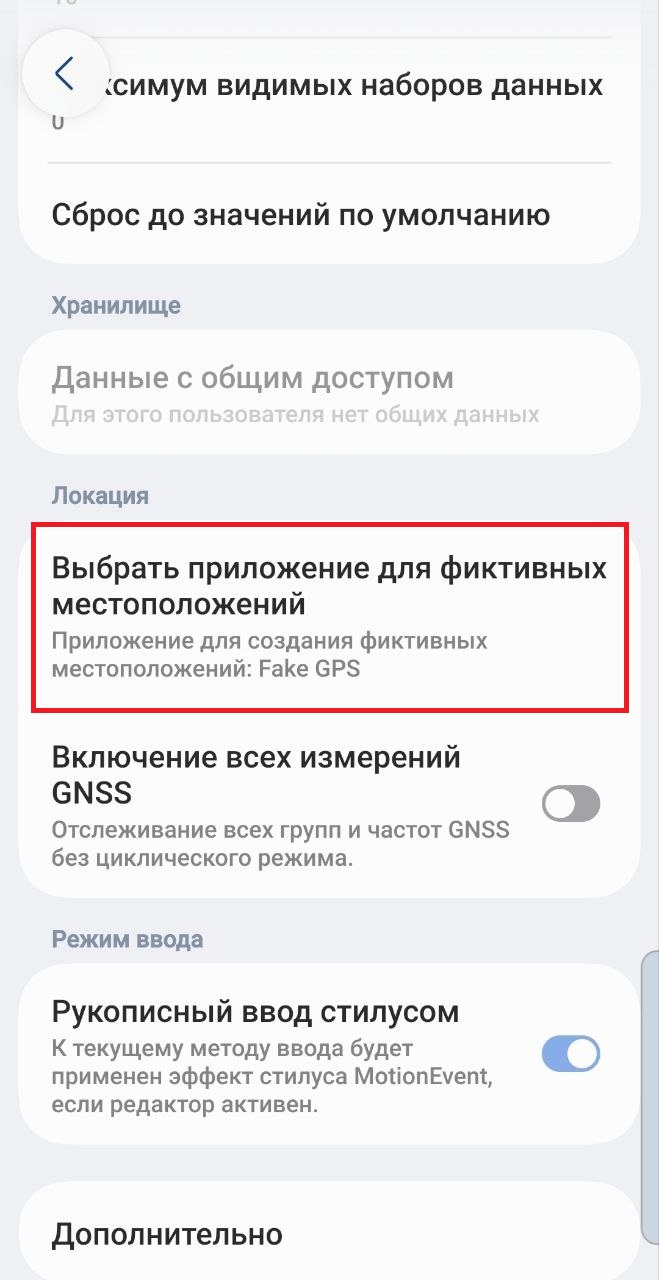
▪ Перейдите в: Параметры разработчика → Выбрать приложение фиктивных местоположений → выберите Fake GPS.

▪ Примечание: Включение и использование этих параметров безопасно для устройства и не аннулирует его гарантию.
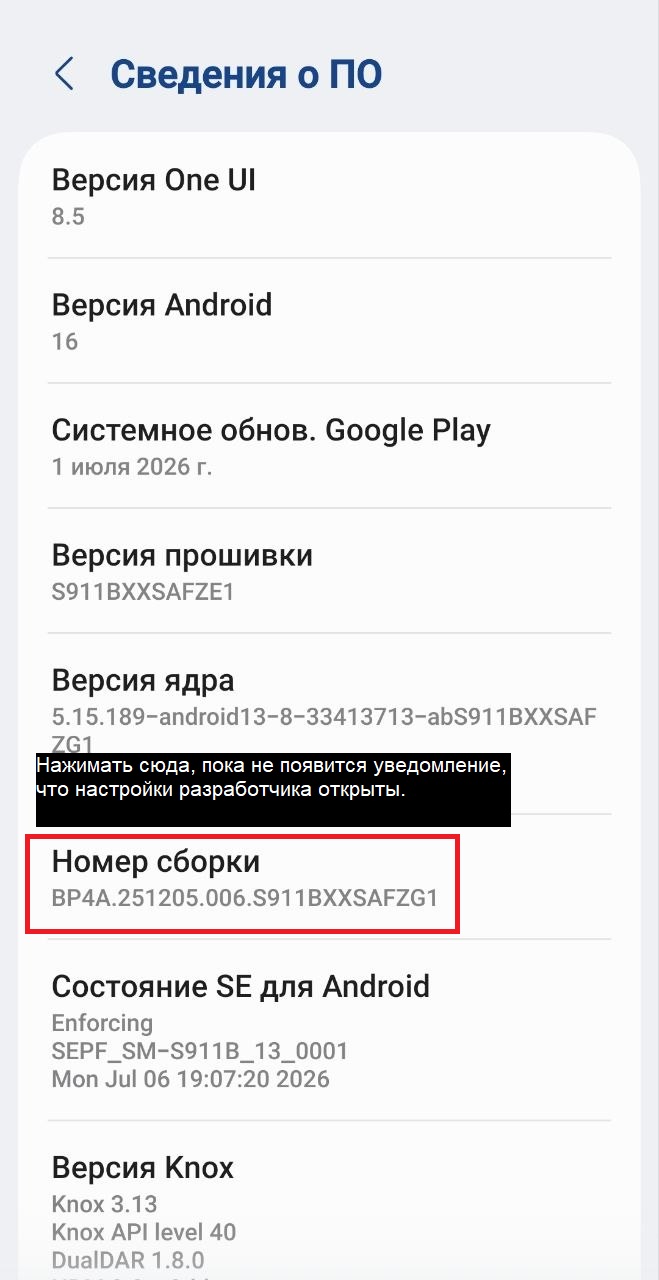
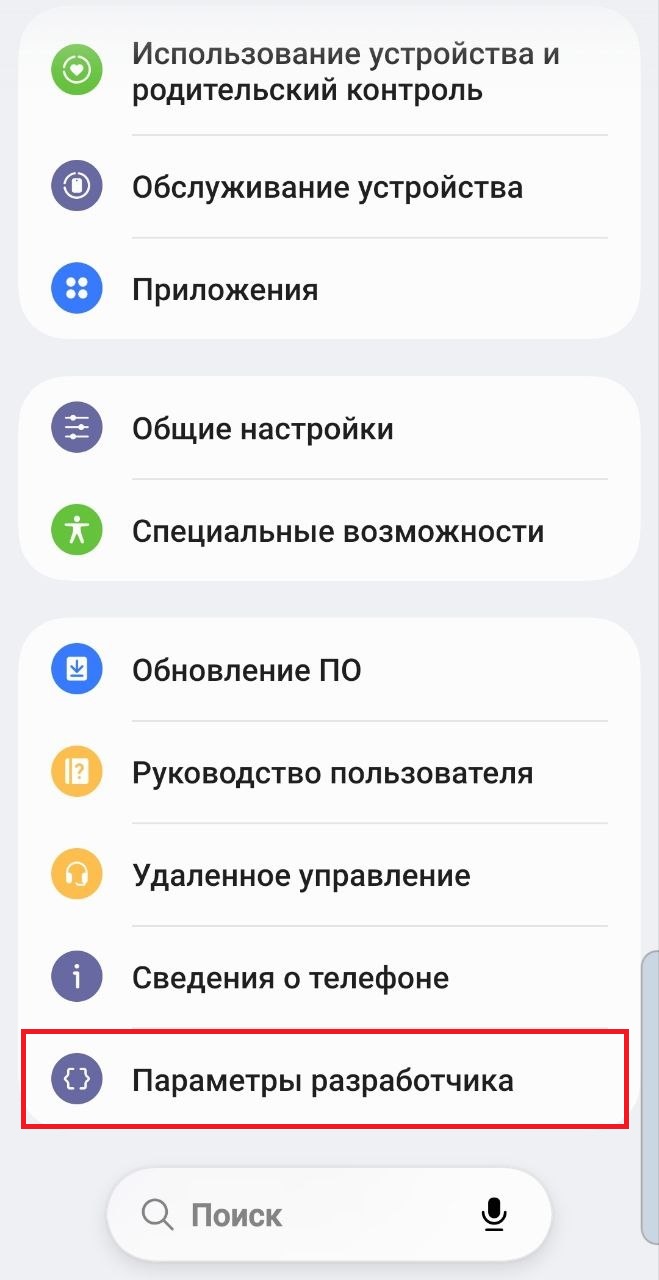
Включение режима разработчика Android Параметры разработчика в настройках Android Выбор приложения фиктивных местоположений Fake GPS
2

Запуск VPN и подмены геопозиции

▪ Включите VPN на телефоне (через ваш VPS).

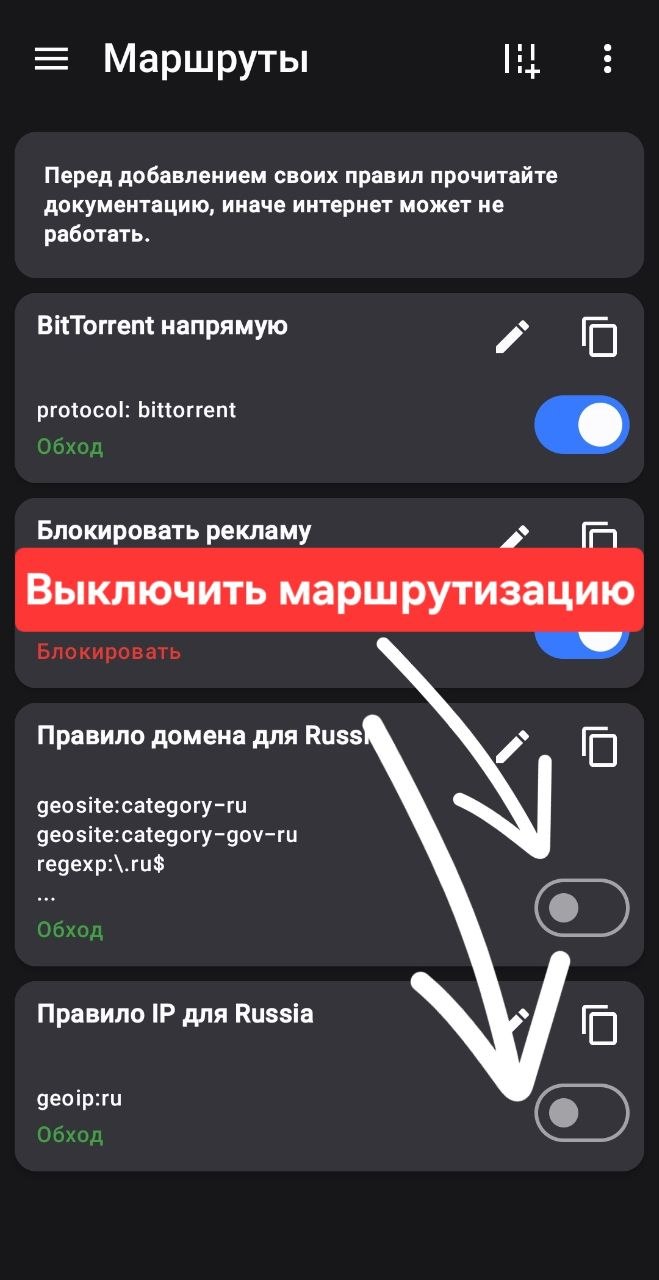
▪ Отключите маршрутизацию по GeoIP и GeoSite. Нужно чтоб Google видел IP вашего сервера, а не Российский.

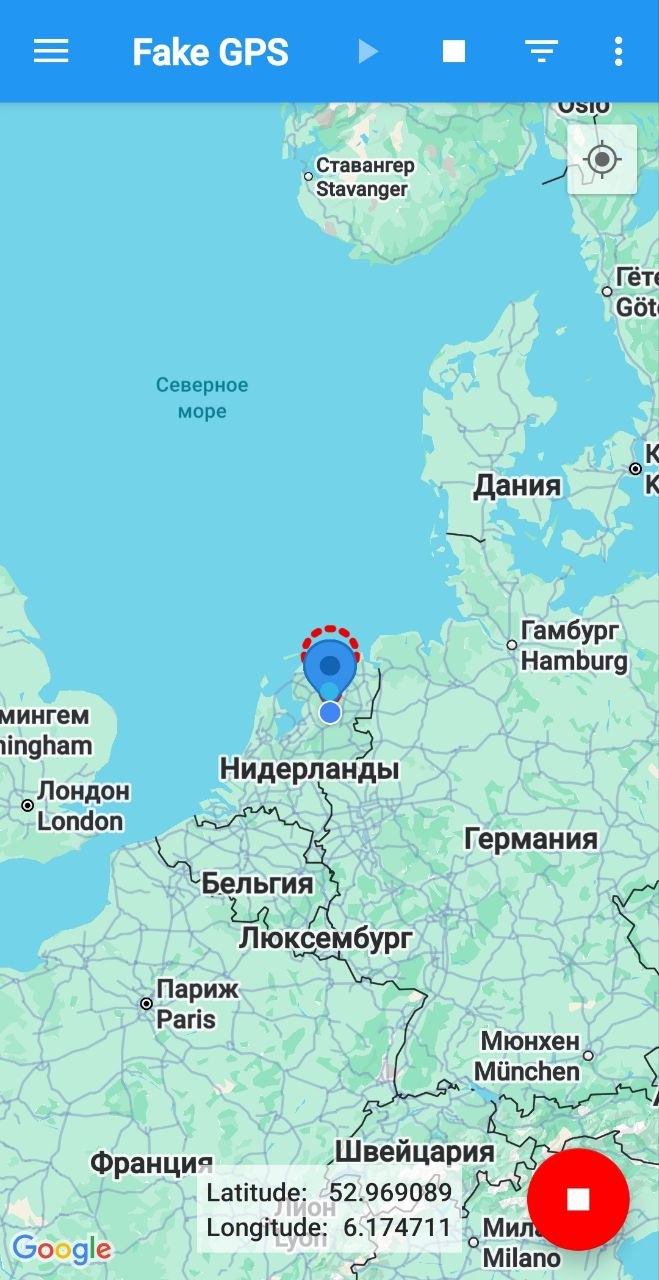
▪ Откройте Fake GPS и поставьте маркер в стране сервера (например, Нидерланды).

▪ Нажмите кнопку Start ▶.

Отключаем маршрутизацию Отключение машрутизации VPN клиента
3

Передача координат в Google

▪ В браузере на телефоне откройте вкладку Инкогнито (приватная вкладка), зайдите на google.com и введите в поиск: gemini.

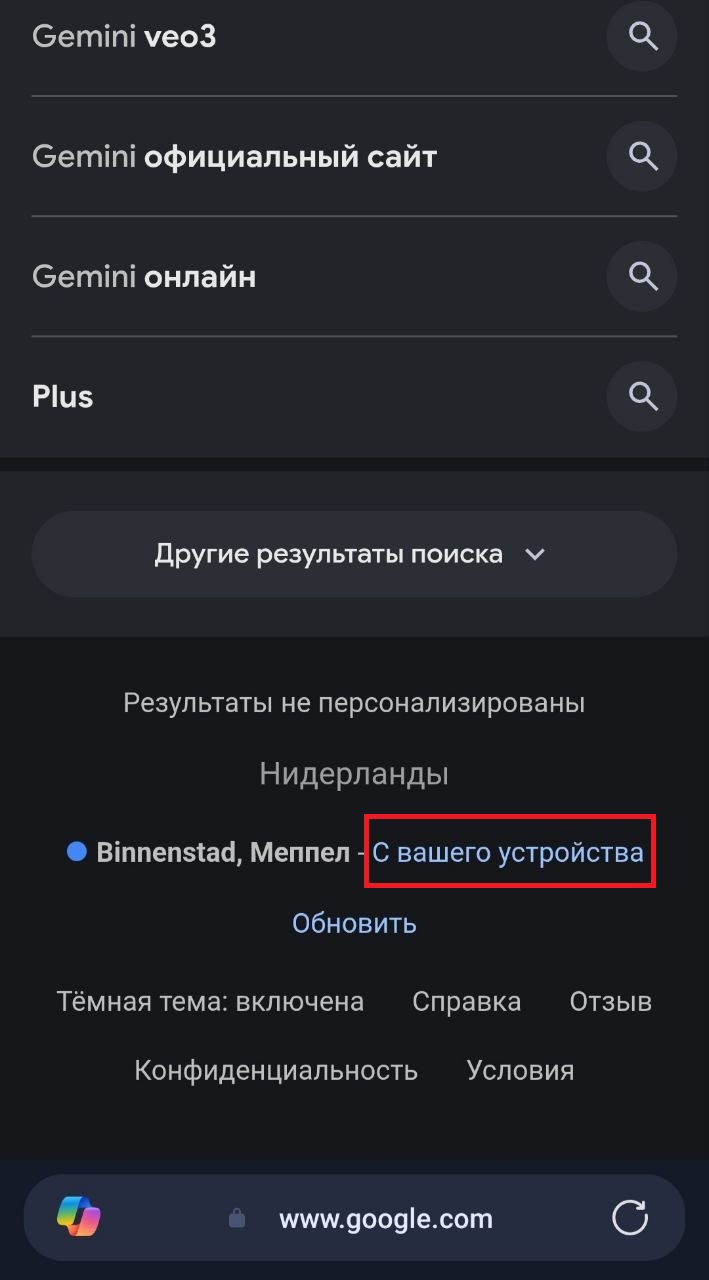
▪ Пролистайте в самый низ страницы и нажмите «Определить местоположение» (разрешите доступ к GPS).

Определение геолокации в Google
4

Обновление региона в Gemini

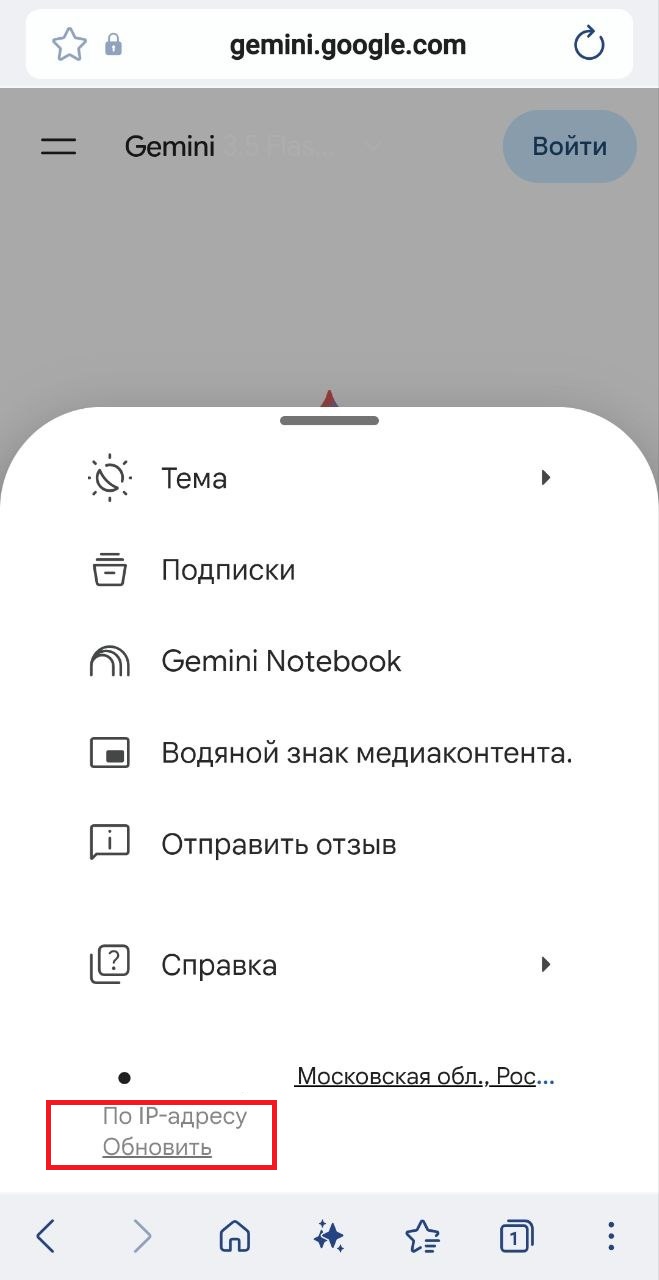
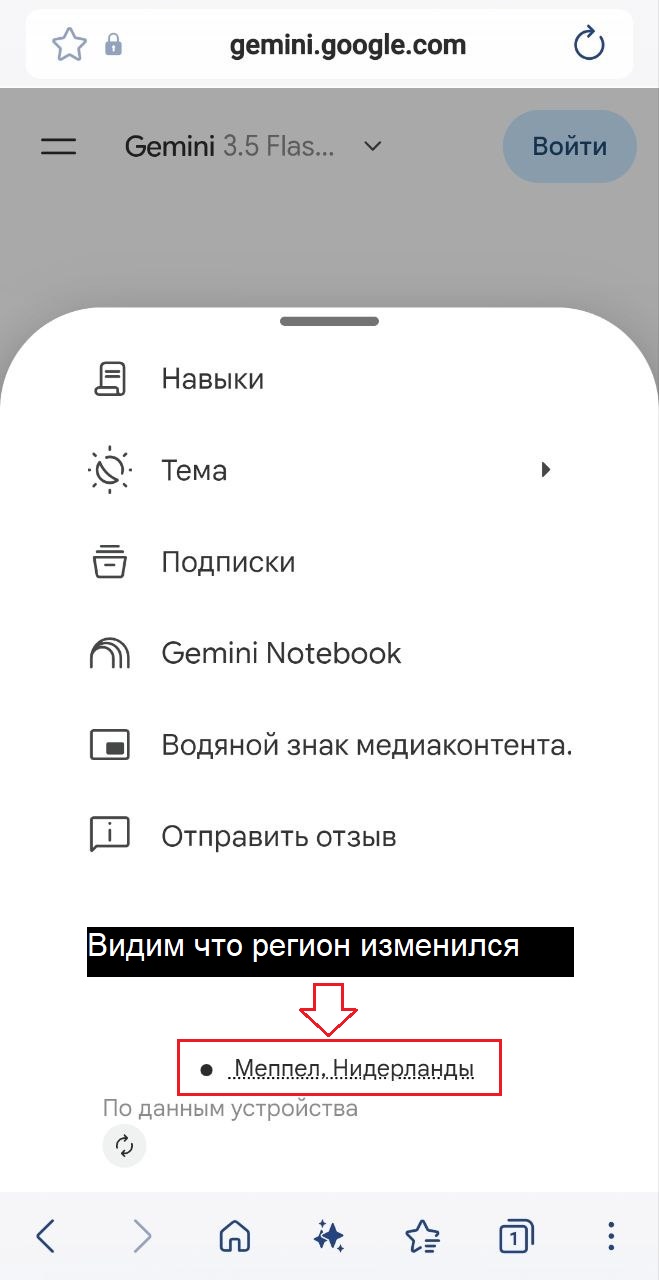
▪ Перейдите на Gemini в этой же вкладке. Откройте боковое меню (слева), нажмите на "⚙️ Настройки" > Место > «Обновить» (разрешите доступ к GPS).

▪ После нажатия "Обновить" должен отображаться регион вашего VPS сервера.

▪ Можете закрыть вкладку (браузер), она нам больше не пригодится.

Обновление региона в сервисе Google Gemini Изменение региона в сервисе Google Gemini
5

Отправка точек через Google Карты

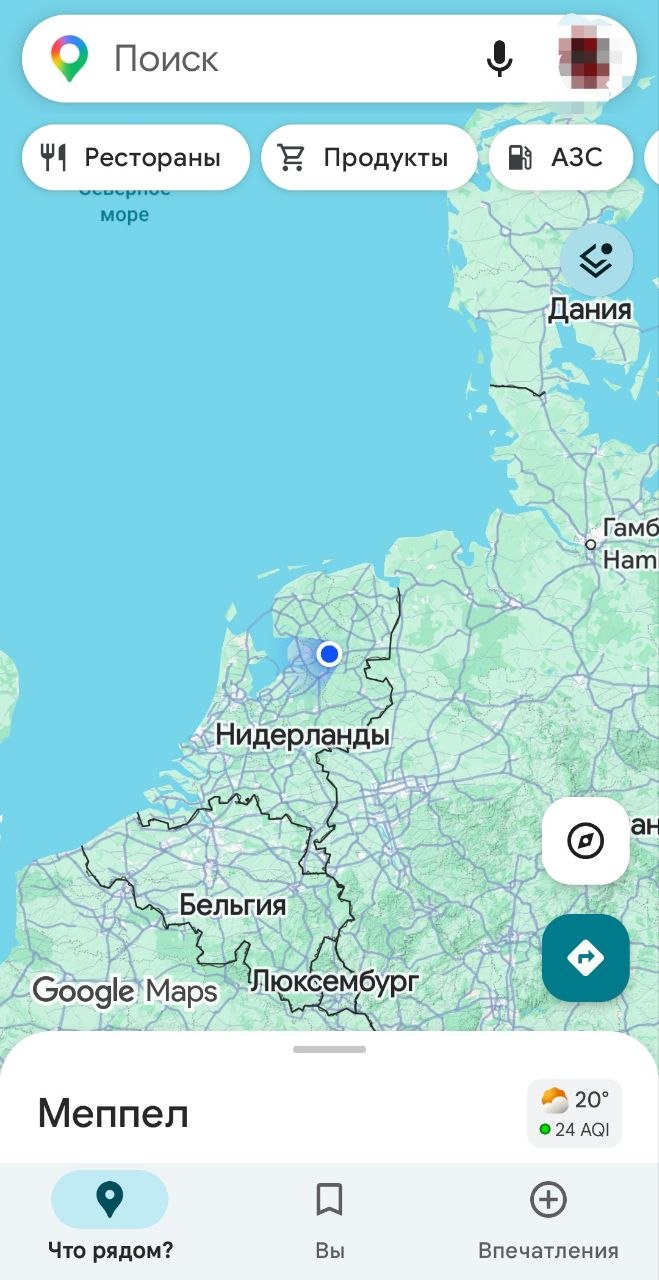
▪ Откройте приложение Google Карты. Убедитесь, что синий маркер вашего местоположения находится в стране VPS-сервера.

Геолокация в Google Картах
6

Ежедневное закрепление

▪ Повторяйте Шаги 2, 3, 4, 5 один раз в день.

▪ Через 7-10 дней Google окончательно привяжет IP вашего VPS к выбранной европейской стране, и Gemini начнет работать без ошибок.

✨

Подводим итоги

  • После смены локации на необходимую, шаги 2-5 выполнять не нужно, достаточно соблюдать правила из "Как этого избежать?" Теперь вы можете просто включать VPN и пользоваться Gemini AI на Windows/Linux/MacOS/IOS/Android без подмены GPS.

Настройка и проверка VPS

💡 Рекомендовано: Отключение IPv6 на VPS ▼

Если не отключить IPv6, геолокация может определяться коряво: исходящие соединения могут идти через IPv6, а базы геолокации для таких адресов часто менее точны. Отключите IPv6 на сервере одной командой (Debian/Ubuntu), настройка применится сразу и не отменится после перезагрузки VPS:

echo -e "net.ipv6.conf.all.disable_ipv6=1\nnet.ipv6.conf.default.disable_ipv6=1" | sudo tee /etc/sysctl.d/99-disable-ipv6.conf && sudo sysctl --system

Чтобы вернуть IPv6, выполните команду ниже. Она удалит файл настроек и включит IPv6 обратно. Если IPv6-адрес не появился сразу, перезагрузите сервер:

sudo rm /etc/sysctl.d/99-disable-ipv6.conf && sudo sysctl -w net.ipv6.conf.all.disable_ipv6=0 net.ipv6.conf.default.disable_ipv6=0

Проверка IP вашего сервера

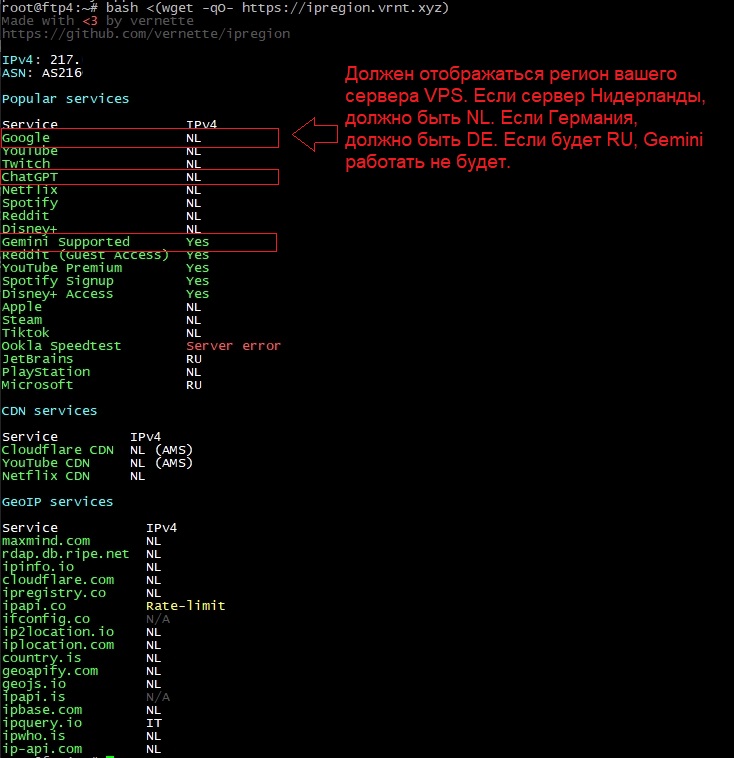
Запустите скрипт проверки гео-баз (MaxMind, Google, IPinfo) в консоли вашего VPS:

bash <(wget -qO- https://ipregion.vrnt.xyz)
Результат работы скрипта ipregion для проверки IP VPS и поддержки Gemini

Другие способы разблокировать Gemini

Команда скопирована!